Steve Jobs: La regla 125/90/60

Guy Kawaaki estuvo en la presentación de Steve Jobs en MacWorld y aprovecha para revisar su regla 10/20/30 de las presentaciones, adaptándola al showman tecnológico por excelencia. Fotografió la presentación de Jobs, lo que de paso le sirve para promocionar su último bebé: FilmLoop. Guy extrae estas 10 lecciones de la presentación:

  1. Texto mínimo. Muchas páginas tenían sólo una o dos palabras.
  2. Tipo de letra enorme. Se leía perfectamente desde el final de la sala.
  3. Pocas líneas con «bullets», y estos van apareciendo uno a uno
  4. Muchísimas y muy bonitas capturas de pantalla
  5. Muchísimas y muy bonitas imágenes
  6. Las demos las hace él. nada de llamar a un ‘propio’ porque el CEO no sabe hacer la demo (puyazo a Bill Gates en CES 🙂 )
  7. Poderosa utilización de los invitados
  8. Uso del video para ‘animar’
  9. Un par de momentos «pero esperen, aún hay más» marca de la casa: que el iMac de la demo era uno de los nuevos con Intel y la presentación de los nuevos portátiles.
  10. Finalizar con el ‘toque humano’ pidiendo a los empleados de Apple que habian trabajado en los nuevos productos que se levantasen para ser aplaudidos. Pidió lo mismo de los de Intel.

En resumen , que siempre se puede aprender de los maestros, y esto de las presentaciones y demos en público se aprende, nada mas…

(Por si no queda claro, 125/90/60 significa 125 páginas, en 90 minutos, con un tipo de letra de tamaño 60…).

Como instalar Google Pack

A mi esto del Google Pack me parece una buena idea, aunque sé que es una idea no compartida.

No olvidemos que este pack no va dirigido a quienes somos más de trastear con el ordenador, sino al usuario medio. Y para ése público, creo que es un pack que está francamente bien. De hecho, son aplicaciones que yo suelo instalar en las máquinas de amigos en su mayoría, como dicen en Google.
Para quien pueda estar interesado, he cogido unos pantallazos de la instalación de Google Pack:

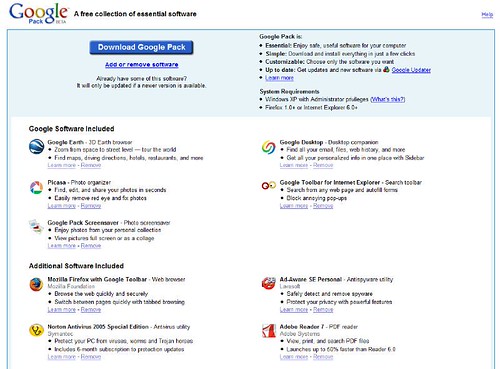
1) Al ir a http://pack.google.com, nos aparece esto:

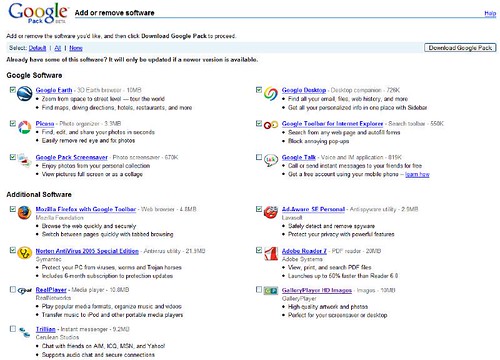
Podemos instalar las opciones por defecto, pulsando sobre “Download Google Pack” o ir a “Add or remove software” para elegir que queremos instalarnos. En este caso, llegaremos aquí:

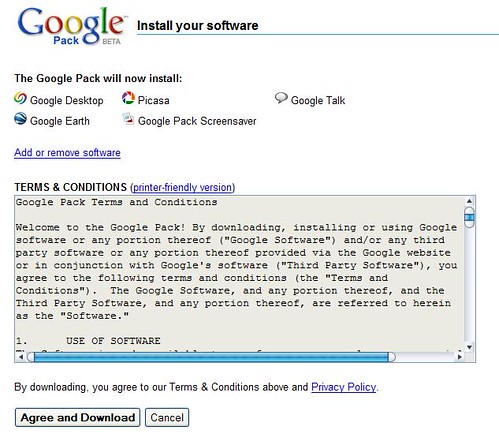
Seleccionamos lo que nos interesa, y a instalar:

Nos descargara el instalador, que tendremos que arrancar pulsando en él dos veces (nos lo recordarán desde Google también):

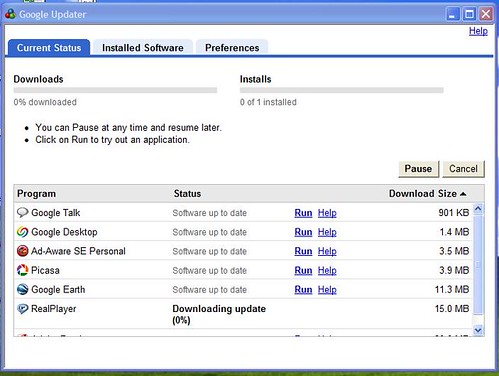
El instalador hará las veces de centro de actualizaciones y de ‘lanzador’ de todas las aplicaciones que se hayan instalado a través suyo (me huelo que Google podrá proponer esto como servicio a empresas de software, estilo lo que hace Valve con Steam):

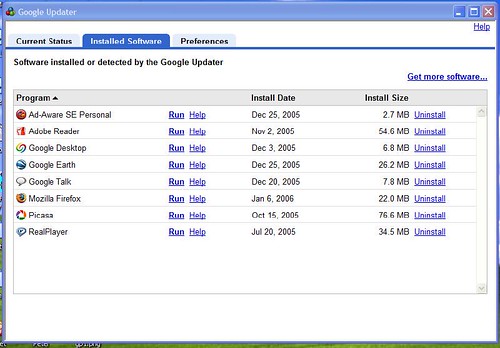
El instalador detectó que Google Earth, Picasa, etc… ya estaban al día, y bajó solamente RealPlayer. En la segunda pestaña, podemos ver el soft que tenemos instalado:

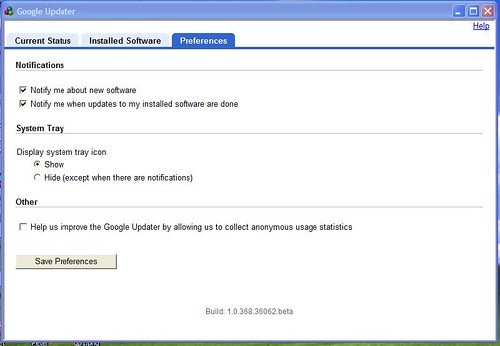
Y en la tercera, las preferencias, donde podemos marcar que nos notifique de novedades en el Google Pack (ese OpenOffice, tal vez? 😉 ):

Y ya está. A Dsifrutar del sofware… 8)

Menéame.PNG

Multa de 11.000.000.000$: la economía del spam

SpamY lo he puesto con todos los ceros para que quede claro. Un juez americano ha puesto una multa de 11 mil millones a un spammer que había enviado 280 millones de e-mails conteniendo spam.

La demanda la interpuso su ISP, CIS Internet Services, que ya ganó otras demandas millonarias en el pasado. A pesar de que la multa probablemente no se llegue a pagar (al menos no totalmente), lo cierto es que este tipo de acciones si puede llevar a echarle un par de pensadas al siguiente que pretenda lucrarse llenando los buzones de correo ajenos de morralla…

Pero por otro lado, no es tampoco tan simple, porque desgraciadamente el spam es un negocio jugoso y lo cierto es que mientras alguien esté dispuesto a comprar pastillas, agrandar partes de su anatomía o a suscribir una hipoteca por internet, seguirá habiendo spam (y aquí no me meto en el spam pensado para timar, como el phishing, donde el rendimiento económico si es más evidente)…

Porque no olvidemos que el spam es un problema esencialmente económico. Se trata de un modelo de negocio en el que la inversión es virtualmente igual a cero. Esto significa que el retorno de la inversión compensa inmediatamente. Basta con que 10 personas de un envío de 500.000 emails respondan y compren lo que sea por un valor de 25$ en una semana, por ejemplo, para que el spammer se haya embolsado 13.000$ en un año. Y esto es un ejemplo con cifras ridículamente bajas.

Pero ojo, porque coste si tiene el spam, y mucho. Porqué sigue existiendo entonces? Porque el coste, al crecer el número de mensajes, decrece para quien los envía, pero crece para quién los recibe. Esencialmente, el spammer lo que está haciendo es medio millón de llamadas a cobro revertido: no tiene coste ni de tiempo, ni de dinero.

Así que por ello, aparte de la lucha ‘técnica’, que es útil, pero al final siempre se cuela algo, este tipo de multas creo que son fundamentales, por lo menos para intentar romper la idea de que spam = negocio seguro.

El problema económico necesita una respuesta económica. Que cuál es? Hay muchas propuestas, como cobrar por el envio de emails a partir de cierto número, por ejemplo…

Pero si yo lo supiera aquí iba a estar escribiendo esto (estaría a lo mejor escribiendo, pero en la cubierta de un velero en el Caribe 😉 ).

Menéame

Guia de firmware de la PSP

A través de Kotaku llego a esta guía exhaustiva de las distintas versiones del firmware de la PSP en PSP Vault. No sólo indica que se puede hacer (o no) con cada versión, sino que indica de qué versión a qué versión se puede pasar. En resumen, una guía para tener a mano…

Menéame

(Actualización: hasta ha salido en Xataka, a través de barrapunto! 🙂 )

Guia de compra de ordenadores (3)

Esta tercera parte no estaba pensada, pero es de justicia.
En la segunda parte de la guia de compra de ordenador hablé de los ordenadores Shuttle, y del sitio donde lo compré, porque me atendieron fenomenal. Pues hoy recibo una felicitación navideña de la persona que me atendió, Denis, que ahora trabaja en Forcet, vendiendo también ordenadores Shuttle.

Aparte de contar con Denis, la ventaja de Forcet es que su web permite configurar la maquina online y ver el precio directamente, aparte de estar en general muy bien hecha. Por ejemplo, acabo de comprobar que el ordenador que compré hace un año ahora sale 300 o 400€ más barato, y con mejores prestaciones… Grrrrrrr… 😉

Vuelvo a insistir en lo dicho en la segunda parte de la guia: no tengo nadas que ver con ellos, no soy más que un cliente satisfecho (eso si, a ver si se estiran y hacen una oferta especial para quién haya visto su web aqui, no? 8) ).

RSS para todos?

Scoble comenta uno de los hilos de discusión recientes en Slashdot, en el que se menciona un estudio entre usuarios de Yahoo! en el que se revela que sólo un 4% de los usuarios encuestados usa RSS.

Entre los comentarios estan los típicos «RSS no es para el usuario medio», «RSS no se usa porque no tiene utilidad», etc… Hombre, eso es confundir el efecto con la causa. Que RSS sea poco usado no signfica que no sea útil, lo que pasa es que hay que popularizarlo.

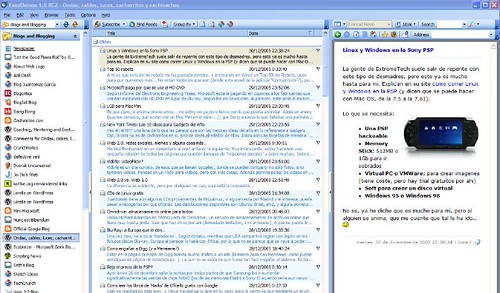
Es cierto que llamar a algo «RSS» no es que ayude demasiado, pero dificilmente se pueden ojear mas de 100 sitios web al dia (es el numero de suscipciones RRS que tengo en FeedDemon yo, y cada semana añado alguna — en la imagen hay un ejemplo de como se ve) sin una herramienta apropiada. Eso es lo que consigue RSS.

FeedDemon

El reto real es hacer simple para el usuario el manejo de RSS. Lo primero, es que sea facil obtener un lector RSS (lo es), y que sea simple de poner en marcha para el usuario medio (aún que da por hacer en este apartado).

Además, debe quedar claro donde esta el enlace en cada web y que hacer con él. Por ejemplo: elpais.es y abc.es tienen un logo de RSS al final de sus paginas, elmundo.es utiliza uno de «RSS ready» mucho menos reconocible (por cierto, ninguno de ellos utiliza el nuevo icono propuesto).

Encima, El Mundo pide que te registres antes, para poner más molestias a los usuarios. De las 3 páginas, la de El pais es, con diferencia, la mejor en el apartado RSS, con un enlace a una guía de RSS, varios lectores, como añadir los titulares a My yahoo!, etc… Está claro que el consultor que debió contratar El Pais para mejorar su paupérrima presencia en internet hasta hace poco tiempo ha hecho un trabajo a fondo. A ver si aprenden los demás…

Lo cierto es que, hoy por hoy, RSS es aún algo complicado para los usuarios. Pero estoy de acuerdo con Scoble que no ver la importancia y utilidad de RSS es cerrar los ojos a algo que ya está aquí.

Guia de compra de ordenador para Navidades (2)

Por fin me lanzo a escribir esta segunda parte, mucho mas ‘light’ que la primera, porque aquí voy a hablar de periféricos y alguna cosa más. Vamos allá:

El Monitor: hombre, esto es como todo, depende del dinero que se quiera gastar uno… pero desde luego, yo me lanzaría a un monitor TFT de al menos 17”. Es mejor para la vista, ocupa menos espacio, y os podéis encontrar unos modelos muy decentes por menos de 250 euros.

Que buscar? Una resolución de 1280×1024, una frecuencia de refresco de menos de 25ms (milisegundos), y a ser posible, 16.7M de colores. Esto ultimo es un ‘truco’ que usan los fabricantes para hacer monitores algo mas baratos (que no malos): en ocasiones, veréis monitores de 16.2M en lugar de 16.7M. Esto es porque se usa un sistema para que parezca que hay mas colores en pantalla de los que realmente puede mostrar el monitor. Si esta bien hecho (y suele estarlo), no notamos diferencia mas que en el bolsillo…

Esto suele suceder en monitores a la vez baratos y con una frecuencia de refresco baja. Lo mejor? Como siempre, pedir ver en la tienda un monitor encendido para ver que os parece. Y si podéis hacer el esfuerzo, comprad uno de 19”, son espectaculares, y los hay excelentes por menos de 280 euros.

Teclado y Ratón: los mas baratos son los que van con cable a la CPU, claro, pero seguramente os sera mas cómodo alguno sin cables. Entre estos, podéis elegir de infrarrojos, radiofrecuencia o Bluetooth. Yo os recomiendo un conjunto teclado+ratón de radiofrecuencia (de Logitech, por ejemplo), que os puede salir por unos 50–70 euros según el modelo.

Los ópticos requieren alinear mas precisamente el teclado y ratón con el receptor, y los Bluetooth probablemente son demasiado caros salvo que necesitéis a toda cosa el BT (y aun así, seguro que sale mas barato comprar aparte un dispositivo Bluetooth USB además del teclado y ratón — menos de 20 euros).

Portátil o sobremesa: La gran duda… pues depende de para que se vaya a usar. Si es para jugar a lo ultimo de lo ultimo, seguramente un sobremesa sea mas expandible en el futuro y mas barato, además de tener mas prestaciones (a iguales prestaciones, el portátil es mas caro siempre).

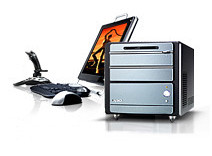
Sin embargo, muchas veces pensamos en un portátil porque ocupe menos espacio el ordenador. Si es por esto, podéis considerar un sistema similar al mio (un Shuttle SBP95), que ocupa menos que dos cajas de zapatos apiladas. Podéis ver varios modelos en Verybox, que además os pueden configurar a medida un ordenador (aviso: no me une nada a ellos, salvo ser un cliente contento con mi máquina. Pero si les llamáis, decidles donde lo habéis visto, nunca se sabe, a lo mejor me ponen publicidad 😉 ).

Hay muchas opciones mas, por supuesto. Lo importante es tener claro que el portátil no es la única opción para ahorrar espacio.

Si aun así queréis un portátil, el resto de consideraciones del ‘Episodio I’ de esta guía son aplicables, salvo tal vez que yo iría a por un procesador Pentium M…

Y hasta aquí de momento… en otra entrega, el software mínimo para tener la máquina limpia y sin ‘bichitos’ ni intrusos… 🙂

Mapa de «blogeros» en España

Y aprovechando tan señaladas fiestas, me permito volver a traer a colacion este mapa de Blogeros en España, a ver si se añade mas gente y vemos por donde andamos todos…

Hombre, si alguien de fuera de España se quiere añadir, tampoco va a pasar nada.. 😉

TDT: Como saber que cobertura tienes

tdt.esEn la pagina de TDT – Televisión Digital Terrestre podeis ver que cobertura teneis con solo introducir vuestro codigo postal.

Util, aunque no hay que olvidar que, oigais lo que oigais por ahi, esto de la TDT no es indispensable tenerlo para ver la tele hasta el 2010.

Eso si, los fabricantes de decodificadores y los antenistas estan haciendo su agosto estas Navidades gracias a la desinformacion que rula por ahi…

Guia de compra de ordenador para navidades (1)

Como ya amenace en su momento, esta es una guia que pretende dar unas ideas sobre que ordenador se puede comprar para estas Navidades. Nace de las preguntas que ya me están haciendo algunos amigos, y de las que me han hecho durante muuuuchos años… 🙂 Lo primero, algunas aclaraciones:

  • Esto no es una guia para geeks, nerds, modders, etc… Si no sabes que significa alguna de estas palabras anteriores, esta guia es para ti.
  • No se trata de hacer pruebas, no de dar la mejor configuración del mundo, solo de dar unas ideas de como comprar un PC que dure al menos 2 o 3 años manteniendo el tipo.
  • No soy un experto en hardware, pero llevo muchos años con ordenador a cuestas, así que espero que algo se me haya quedado…

Y dicho esto, vamos a lo que vamos…

La CPU: o sea, el procesador, el cerebro del bicho, vaya… Aquí hay 2 opciones, AMD o Intel. Intel le suena a todo el mundo, AMD menos. Empecemos por lo fácil: da absolutamente igual AMD o Intel. Funcionan igual, hacen lo mismo, no importa. Repito: no importa. Esto tiene algunas salvedades, como que AMD tiene ya en el mercado procesadores de 64 bits. Que quiere decir esto? Que podrán trabajar con futuras versiones de Windows cuando salgan… en la practica, la utilidad actual es poca. Otra salvedad es que AMD suele ser algo mas barato, y además ahora ha sobrepasado a Intel en potencia en la gama alta de sus procesadores (si tenéis curiosidad en ver los rankings de rendimiento, aquí hay uno completito). Con lo que si hay que tener cuidado es con los PCs excesivamente baratos que hay en algunas ofertas. Como todos sabemos que no se dan duros a pesetas, y de algún sitio hay que recortar. Bien, pues uno de los sitios mas propensos al ‘recorte’ es la CPU: huid de los procesadores AMD Sempron o Intel Celeron: son los que menos rendimiento dan, y los que menos opciones de actualizar la máquina os darán en el futuro.

Ejemplo de CPUs decentes: AMD 64 3700+, por ejemplo, o un Intel Pentium 820… Calculad un coste de entre 250 y 300 Euros por la CPU (aunque el AMD de antes puede salir por menos aun).

La Placa Base: no os preocupéis ni 3 minutos por la placa. Hombre, las hay mejores, las hay peores, pero al fin y al cabo, lo importante es el servicio que da. Aseguraos de que tenga lo siguiente:

  • Puertos USB 2.0, cuantos mas, mejor (4 es lo mínimo para no tener problemas mas adelante: pensad que el teclado, el ratón, una cámara digital, el reproductor de MP3, la Sony PSP, un scanner, etc… se enchufan a puertos USB).
  • Puerto FireWire, por si queréis enchufar una cámara de vídeo.
  • Lector de tarjetas, para que sea mas fácil pasar las fotos digitales al PC. Esto no es indispensable, porque se puede enchufar un lector de tarjetas a un puerto USB y están tirados de precio.
  • Puerto paralelo, para la impresora, si tenéis una que no sea USB.
  • Tarjeta de sonido integrada en la placa. Salvo que vayáis a dedicar el PC específicamente a creación musical, las tarjetas integradas en la placa bastan y sobran para juegos, música, etc… Si es 7.1, mejor, así tenéis sonido ‘surround’ y todo… (eso si, necesitareis unos altavoces acordes con la tarjeta de sonido).
  • Que tenga ranuras PCI Express. Es la forma en la que se conectan las tarjetas a la placa, y este es el formato mas moderno.
  • Red Local incluida, para conectarse al router ADSL. Si el router no esta en la misma habitacion, habra que pensar en poner una tarjeta wi-fi (o sea, inalambrica).

El disco duro: los discos se ‘hablan’ con el PC de varias formas posibles. Estas distintas formas son el interfaz, y este puede ser IDE, SATA o SCSI. Esto es fácil: pedid un disco SATA (Serial ATA), que es mas simple de enchufar, mas rápido y mas todo… el IDE es antiguo y el SCSI no es necesario para máquinas caseras. Yo huiría de los discos Fujistsu como de la peste (a mi me han cascado 2), pero Seagate, Western Digital, Maxtor o Hitachi son todo buenas marcas. Pedid que sea de al menos 7.200rpm (revoluciones por minuto – cuanto mas rápido gira el disco, menos se tarda en llegar a la información), mas de 2Mb de memoria cache (es un ‘colchón’ de datos que ayuda a ir mas rápido al acceder a información) y un tiempo de acceso de menos de 10ms (milisegundos). En cuanto al tamaño, 200Gb es un disco decente (creedme, se llenan enseguida entre las fotos y demás cosas…), que os puede salir por menos de 100 euros.

El grabador de DVD: es fácil, que sea de doble capa y doble densidad, que lea y escriba los formatos -R y +R.

La Tarjeta Gráfica: de forma similar a lo que tenemos en las CPUs con AMD e Intel, las tarjetas gráficas son una guerra de 2: ATI y Nvidia. Cada poco tiempo una de las casas saca una tarjeta mas potente, y al poco es superada por la otra. Dicho esto, la que suele ganar es Nvidia, que suele mantener una relación calidad/potencia/precio muy decente siempre. Tened en cuenta que estos fabricantes solo hacen el ‘motor’ de la tarjeta, los fabricantes de tarjetas son muchos y variados: XFX, PNY, Sapphire, MSI, Asus, Club3D… pero lo importante es el chip que va dentro. Para poder jugar (que al fin y al cabo, si hay niños en casa es para lo que quieren el PC), no tendréis problemas con una Nvidia 6600GT o una ATI X800, las dos alrededor de los 200 euros. Personalmente, prefiero la Nvidia, y es la que yo tengo…

(En la próxima entrega: monitores, teclados, ratones, y la duda eterna: portátil o sobremesa)